ما الذي ستتعلمه؟
في هذا الدرس ستتعلم قص الصور داخل أشكال بخطوات عملية يمكنك تطبيقها بنفسك على نسخة سطح المكتب من Microsoft PowerPoint. قد تختلف بعض أسماء الأوامر بين الإصدارات واللغة العربية أو الإنجليزية للبرنامج.
قبل البدء
أدرج صورة ثم حددها. افتح نسخة تجريبية من الملف واحتفظ بالأصل حتى يمكنك الرجوع إليه إذا لم تظهر النتيجة المطلوبة.
الخطوة الأولى — الوصول للأداة
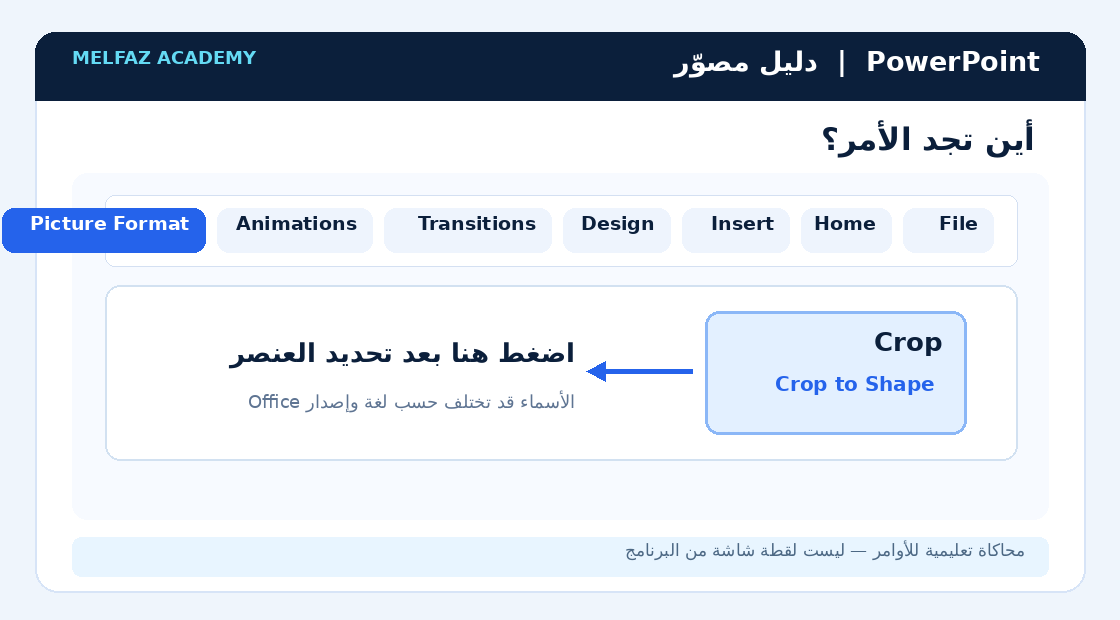
من Picture Format اختر Crop ثم Crop to Shape. راقب موضع الأوامر في شريط التبويبات؛ يمكن أن تتغير بعض الأزرار عند تحديد عنصر مختلف.
الخطوة الثانية — ضبط الإعدادات
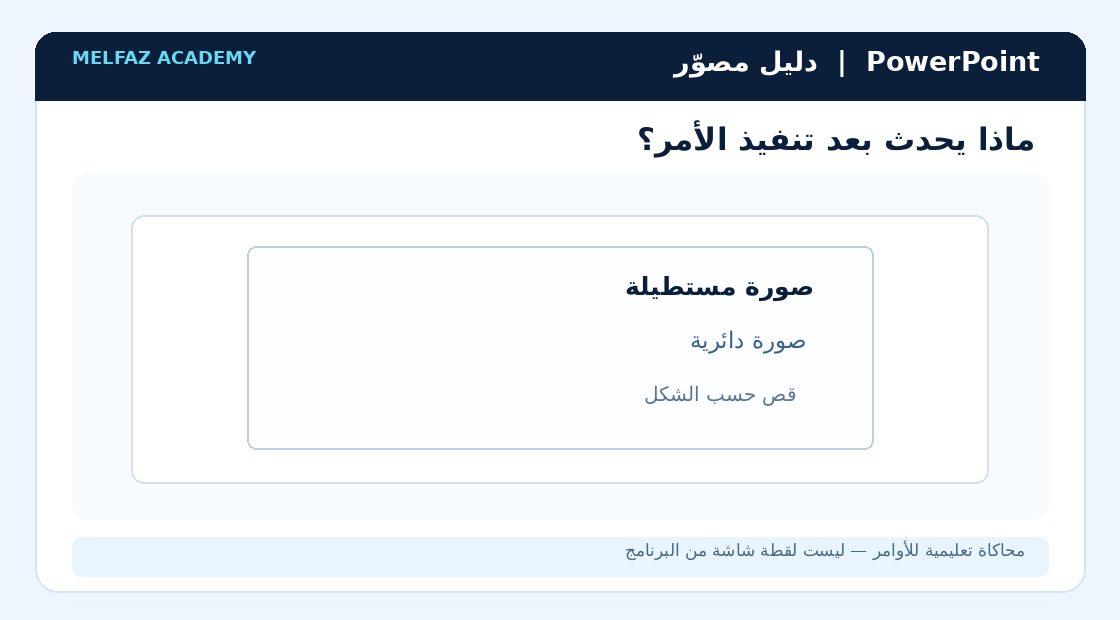
اختر دائرة أو مستطيلًا بزوايا دائرية واضبط موضع الصورة. نفذ العملية على جزء صغير أولًا قبل تطبيقها على المستند أو العرض بالكامل.
الخطوة الثالثة — التحقق من النتيجة
احرص على عدم قطع الوجوه أو النصوص المهمة. لا تعتمد على المعاينة الصغيرة وحدها؛ كبّر العرض أو استخدم وضع الطباعة والعرض النهائي للتأكد.
نصيحة مهمة
القص داخل شكل لا يمسح الصورة الأصلية نهائيًا داخل ملف العرض في أغلب الحالات.
أخطاء ينبغي تجنبها
من الأخطاء الشائعة التعديل على النسخة الأصلية دون حفظ نسخة احتياطية، أو اختيار أمر قبل تحديد العنصر الصحيح، أو افتراض أن جميع إصدارات Microsoft Office تحتوي على الخيارات نفسها. جرّب على ملف قصير وراجع النتيجة قبل مشاركتها.
كيف تضمن توافق الملف؟
احفظ الملف بالتنسيق الأصلي DOCX أو PPTX إذا كان مطلوبًا تعديل المحتوى لاحقًا. وإذا كان هدفك مشاركة نسخة للقراءة فقط، قارن المظهر بعد التصدير إلى PDF وتحقق من الخطوط والاتجاهات والصفحات أو الشرائح.
أسئلة شائعة
هل تعمل الطريقة على الهاتف؟ بعض الخطوات متاحة في تطبيقات الهاتف، لكن الأدوات المتقدمة قد تحتاج تطبيق سطح المكتب.
هل يمكن التراجع؟ غالبًا يمكنك التراجع مباشرة باستخدام Ctrl+Z قبل إغلاق الملف، لكن الأفضل الاحتفاظ بنسخة منفصلة.
هل يتغير شكل الملف على جهاز آخر؟ قد يحدث ذلك بسبب اختلاف الخطوط أو إصدار البرنامج؛ لذلك افحص التصدير النهائي قبل الإرسال.