لماذا نجمع الصور في PDF؟
إرسال صور مستندات منفصلة قد يربك المستلم، خاصة عندما تتعلق بطلب واحد. تحويلها إلى PDF واحد يساعد على الحفاظ على ترتيب الصفحات ويجعل التنزيل والحفظ أسهل.
ابدأ بصور واضحة
التقط الصورة بإضاءة متوازنة وبدون اهتزاز. احرص على ظهور جميع حواف الورقة، وتجنب وضع اليد فوق النص. صحح ميل الصورة واقتص الخلفية الزائدة قبل إدراجها في الملف النهائي.
ترتيب الصور مهم
رتّب المستندات بالترتيب المنطقي: الطلب أولًا ثم المستندات المساندة، أو الغلاف ثم المحتوى. راجع ترتيب الصور قبل حفظ PDF. إذا كانت هناك صورة مكررة، استبعدها لتقليل عدد الصفحات وحجم الملف.
خطوات التحويل في ملفاز
افتح أداة الصور إلى PDF، واختر الصور من الجهاز. راجع معاينة الصور وأبعاد الصفحات والإعدادات المتاحة، ثم أنشئ الملف. افتح PDF الناتج للتأكد من وجود كل الصور ومن أن اتجاهها صحيح.
اختيار مقاس الصفحة
إذا كنت ستطبع الملف، فكّر في استخدام A4 أو المقاس المطلوب من الجهة المستلمة. أما إذا كان الغرض مجرد القراءة على الشاشة، فقد يناسبك الحفاظ على أبعاد الصورة الأصلية. لا تمدد الصور الصغيرة إلى مساحة كبيرة فتبدو مشوشة.
تنظيم اسم الملف
استخدم اسمًا واضحًا مثل «مستندات-الطلب.pdf» بدل اسم تلقائي غير مفهوم. تجنب وضع معلومات شخصية حساسة في اسم الملف إذا كان سيُشارك على نطاق واسع.
فحص نهائي قبل الإرسال
تأكد أن النصوص مقروءة وأنه لا توجد صفحات سوداء أو مقلوبة. إن كان المستند يحتوي توقيعًا، راجعه على الشاشة بالحجم الكامل. مشاركة ملف منظم توفر وقتًا لك وللمستلم.
أداة مرتبطة: الصور إلى PDF.
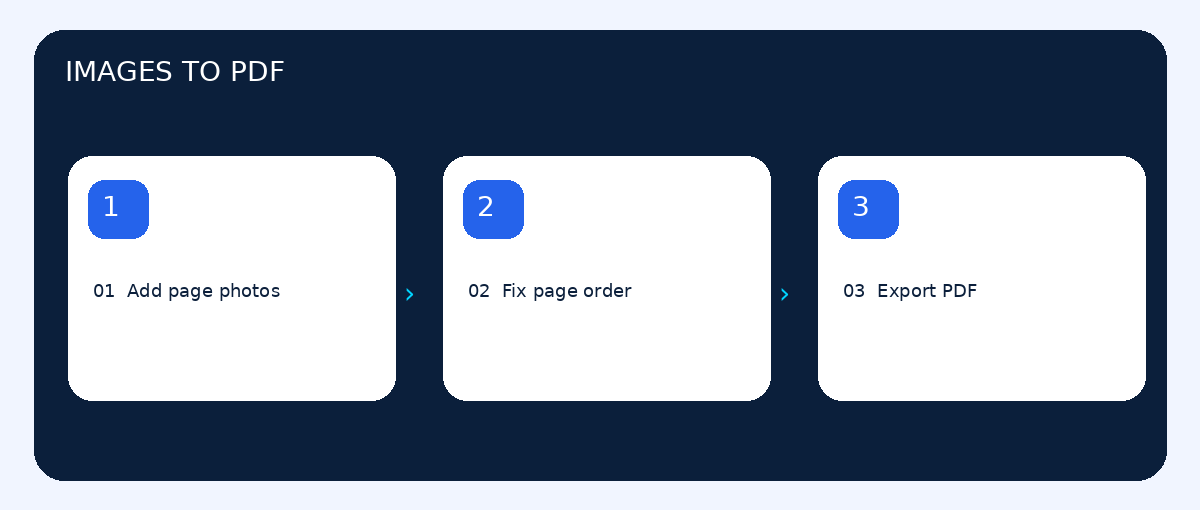
دليل بصري مختصر لمسار العمل
الرسم التالي توضيحي لتسلسل الخطوات وليس لقطة شاشة من واجهة ملفاز. نفّذ الخطوات داخل الأداة، ثم راجع الملف الناتج قبل استخدامه أو مشاركته.
ملاحظات عملية لتجنب الأخطاء
• تحقق من اتجاه كل صورة قبل التصدير؛ الصور الأفقية والعمودية قد تحتاج معالجة مختلفة.
• عند جمع إيصالات أو بطاقات، تأكد من أن الهوامش لا تقطع أي معلومة عند فتح PDF على الهاتف.